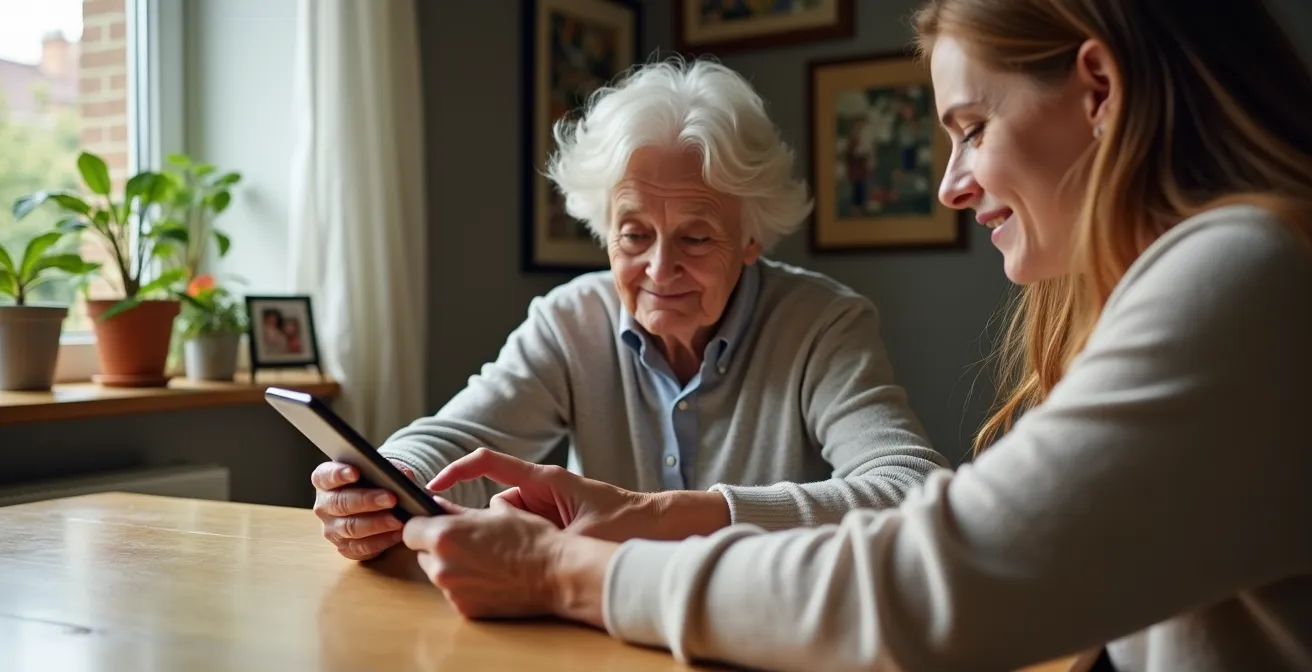
Ein modernes Smartphone muss für Ihre Eltern keine Quelle der Frustration sein; mit den richtigen Anpassungen wird es zu einem Tor zur digitalen Welt.
- Der Schlüssel liegt nicht nur in grösseren Symbolen, sondern in einer ganzheitlichen „Übersetzung“ der Benutzeroberfläche, die kognitive Hürden abbaut.
- Gezielte Einstellungen für Sehen, Hören und Motorik sind entscheidend für eine selbstständige und sichere Nutzung.
Empfehlung: Betrachten Sie die Einrichtung nicht als technische Aufgabe, sondern als einen Akt der Empathie, der Ihren Angehörigen digitale Souveränität schenkt.
Sie kennen es vielleicht: Sie schenken Ihren Eltern ein neues Smartphone in der Hoffnung, besser in Kontakt zu bleiben, doch statt Freude ernten Sie Frustration. Die Tasten sind zu klein, die Menüs verwirrend und ständig passiert etwas Unerwartetes auf dem Bildschirm. Viele greifen dann zu speziellen „Senioren-Handys“, die aber oft technisch veraltet und in ihren Funktionen stark eingeschränkt sind. Dabei liegt die Lösung oft näher und ist flexibler: Jedes handelsübliche Android-Smartphone lässt sich in ein leistungsstarkes und dennoch einfach zu bedienendes Gerät verwandeln.
Der Fehler liegt oft in der Annahme, dass eine grössere Schrift oder ein paar bunte Kacheln ausreichen. Doch die Herausforderungen sind vielschichtiger. Es geht um nachlassende Sehkraft, die durch eine Lesebrille nicht vollständig kompensiert wird, um motorische Unsicherheiten, die Wischgesten zu einem Glücksspiel machen, und um die Angst, etwas „kaputtzumachen“ oder auf Betrüger hereinzufallen. Die wahre Aufgabe besteht also nicht darin, Funktionen zu entfernen, sondern die digitale Welt in eine verständliche, sichere und zugängliche Sprache zu übersetzen.
Dieser Leitfaden ist für Sie – die Kinder und Unterstützer. Er geht über die üblichen Tipps hinaus und erklärt das „Warum“ hinter jeder Einstellung. Wir werden das Smartphone nicht nur anpassen, sondern es zu einem verlässlichen Begleiter für Ihre Liebsten machen. Es ist ein Prozess, der weniger technisches Wissen erfordert, als vielmehr Geduld und den Willen, die Perspektive zu wechseln. Das Ziel ist nicht nur ein funktionierendes Gerät, sondern die Stärkung der digitalen Autonomie und des Selbstvertrauens Ihrer Eltern.
Inhaltsverzeichnis: Der komplette Leitfaden zum seniorengerechten Smartphone
- Warum reicht die Lesebrille nicht aus und wo versteckt sich die Skalierung?
- Wie machen Sie aus einem Android-Gerät ein Senioren-Handy mit grossen Tasten?
- Welche Smartphones koppeln direkt mit dem Hörgerät ohne Störgeräusche?
- Wie deaktivieren Sie Wischgesten, die motorisch eingeschränkte Nutzer verwirren?
- Wie können Sie das Handy Ihrer Mutter reparieren, ohne hinzufahren?
- Wie blinde Nutzer durch unterschiedliche Vibrationsmuster navigieren können?
- Der Anruf vom „Microsoft-Support“: Wie Sie Betrüger in 30 Sekunden entlarven
- Sprachassistenten für Senioren: Wie richtet man Alexa so ein, dass sie im Notfall Hilfe ruft?
Warum reicht die Lesebrille nicht aus und wo versteckt sich die Skalierung?
Die erste und offensichtlichste Hürde ist die Lesbarkeit. Doch einfach nur die Schriftgrösse zu erhöhen, ist oft nur die halbe Miete. Eine Lesebrille korrigiert zwar die Sehschärfe, aber sie verbessert nicht zwangsläufig die Fähigkeit, geringe Kontraste wahrzunehmen oder mit der Blendung eines hellen Displays umzugehen. Im Alter benötigen die Augen oft einen viel stärkeren Kontrast zwischen Text und Hintergrund. Moderne Designs mit feinen grauen Schriften auf weissem Grund sind hier eine echte Barriere. Die gute Nachricht ist, dass jedes Android-Gerät mächtige Werkzeuge zur Optimierung der Anzeige bereithält, die weit über den einfachen Schieberegler für die Schriftgrösse hinausgehen. Das Ziel ist nicht nur grösser, sondern vor allem klarer und augenschonender.
Die Digitalisierung schreitet auch bei älteren Generationen voran. Eine Statista-Erhebung zeigt, dass in Deutschland bereits 68% der über 70-Jährigen ein Smartphone nutzen. Umso wichtiger ist es, die Geräte an die spezifischen Bedürfnisse anzupassen. Die entscheidenden Einstellungen finden sich meist unter „Anzeige“ und „Eingabehilfe“ (oder „Barrierefreiheit“). Hier können Sie nicht nur die Schriftgrösse, sondern auch die gesamte Anzeige-Skalierung anpassen, was auch Symbole und Menüleisten vergrössert. Funktionen wie „Hoher Kontrast“ oder „Farbumkehr“ können die Lesbarkeit dramatisch verbessern. Zudem hilft ein Blaulichtfilter (oft „Nachtmodus“ oder „Augenkomfort“ genannt), die Augenbelastung besonders in den Abendstunden zu reduzieren.
So optimieren Sie die Anzeige Schritt für Schritt:
- Öffnen Sie die Einstellungen und suchen Sie den Menüpunkt „Anzeige“ oder „Bildschirm“.
- Stellen Sie die Schriftgrösse und den Anzeigezoom auf eine angenehme Stufe ein. Lassen Sie Ihre Eltern am besten selbst entscheiden, was für sie gut lesbar ist.
- Suchen Sie in den Einstellungen nach „Eingabehilfe“ oder „Bedienungshilfen“ und dort nach „Verbesserungen der Sichtbarkeit“.
- Aktivieren Sie die Funktion „Schriften mit hohem Kontrast“ und die Option „Kontrastreiche Tastatur“.
- Aktivieren Sie den Blaulichtfilter (oft „Augenkomfort“ genannt) und programmieren Sie ihn so, dass er sich abends automatisch einschaltet.
Wie machen Sie aus einem Android-Gerät ein Senioren-Handy mit grossen Tasten?
Ist die Anzeige optimiert, folgt die nächste Ebene der „Übersetzung“: die Bedienoberfläche. Der Standard-Startbildschirm eines Android-Handys ist für viele Senioren eine kognitive Überforderung. Viele kleine Symbole, Widgets mit sich ändernden Informationen und die Notwendigkeit, zwischen mehreren Seiten zu wischen, führen schnell zu Verwirrung. Hier kommen sogenannte „Launcher“ ins Spiel. Ein Launcher ist im Grunde eine App, die den Startbildschirm und die App-Übersicht komplett ersetzt. Spezielle Senioren-Launcher reduzieren die Komplexität auf ein Minimum: Sie bieten riesige, klar beschriftete Schaltflächen für die wichtigsten Funktionen wie Telefon, Nachrichten, Kamera und Kontakte.
Die Installation eines solchen Launchers ist der wirksamste Schritt, um die Angst vor der Bedienung zu nehmen. Statt eines unübersichtlichen App-Dschungels präsentiert sich das Handy mit einer klaren, unveränderlichen Struktur. Dies schafft Vertrauen und fördert die selbstständige Nutzung. Viele dieser Launcher bieten zudem integrierte SOS-Notruffunktionen, die mit einem einzigen Tastendruck einen oder mehrere Notfallkontakte alarmieren.
Es gibt verschiedene Launcher auf dem Markt, die sich in Preis und Funktionsumfang unterscheiden. Eine Analyse von Euronics.de gibt einen guten Überblick über beliebte Optionen für die Umrüstung. Die folgende Tabelle vergleicht drei gängige Alternativen:
| Launcher | Preis | Hauptfunktionen | Besonderheiten |
|---|---|---|---|
| BIG Launcher | ca. 9,99€ | Grosse Icons, einfache Navigation, integrierter Dialer | Kostenlose Testversion verfügbar, sehr beliebt |
| Simple Launcher | Kostenlos | Minimalistische Oberfläche, Fokus auf Kernfunktionen | Sehr datensparsam und ressourcenschonend |
| Samsung Easy Mode | Kostenlos (vorinstalliert) | Vereinfachtes Samsung-Interface, grössere Icons | Nur auf Samsung-Geräten verfügbar |
Fallbeispiel: Der BIG Launcher in der Praxis
Eine bewährte Lösung, die laut dem Portal WhatsApp SIM bereits von Tausenden Menschen genutzt wird, ist der BIG Launcher. Er ist besonders bei Senioren beliebt, da er die Nutzeroberfläche radikal vereinfacht. Die App-Symbole werden zu grossen, übersichtlichen Kacheln, die Schriftgrösse und Farbkontraste sind individuell anpassbar. Dies reduziert die visuelle und kognitive Last erheblich und macht die Bedienung intuitiv. Die Vollversion kostet einmalig rund 9,99 Euro, aber eine kostenlose Testversion ermöglicht es, die App vor dem Kauf ausgiebig zu prüfen.
Welche Smartphones koppeln direkt mit dem Hörgerät ohne Störgeräusche?
Für Menschen mit Hörgeräten war Telefonieren mit dem Handy lange Zeit ein Graus. Störgeräusche, Rückkopplungen und eine umständliche Handhabung über separate Bluetooth-Streamer waren an der Tagesordnung. Das hat sich mit der Einführung des ASHA-Protokolls (Audio Streaming for Hearing Aids) grundlegend geändert. Diese Technologie ermöglicht es modernen Hörgeräten, sich direkt mit kompatiblen Android-Smartphones zu verbinden. Der Ton von Anrufen, Musik oder Videos wird dabei direkt und in hoher Qualität in die Hörgeräte gestreamt – ganz ohne zusätzliches Gerät. Dies ist ein gewaltiger Sprung in Sachen Lebensqualität und Komfort.
Die Herausforderung besteht darin, dass nicht jedes Android-Smartphone und jedes Hörgerät ASHA unterstützt. Grundvoraussetzung ist in der Regel Android 10 oder eine neuere Version. Doch selbst dann ist die Funktion nicht immer vom Hersteller freigeschaltet. Wie das Fachportal meinhoergeraet.de anmerkt, ist die technische Fähigkeit oft vorhanden, aber nicht aktiviert.
Laut Google ist jedes Smartphone mit der Android-Version 10.0 oder neuer ASHA-fähig. Häufig ist das Protokoll seitens der Hersteller aber nicht freigeschalten.
– meinhoergeraet.de, Fachportal für Hörgeräte-Kompatibilität
Es ist daher unerlässlich, sich vor dem Kauf gezielt zu informieren. Hörgeräteakustiker können hier ebenso beraten wie die Hersteller der Smartphones selbst. Führend bei der ASHA-Implementierung sind insbesondere Google mit seinen Pixel-Modellen und Samsung mit der Galaxy-Reihe. Die Kopplung erfolgt wie bei jedem anderen Bluetooth-Gerät direkt über die Einstellungen und muss nur einmal eingerichtet werden. Eine Liste von Geräten, die ASHA unterstützen, ist oft direkt beim Smartphone-Hersteller zu finden, wie zum Beispiel bei Samsung für die Galaxy-Modelle.
Folgende Smartphone-Serien sind oft ASHA-kompatibel (Stand bei Veröffentlichung, Prüfung im Einzelfall empfohlen):
- Samsung Galaxy S-Serie: Alle Modelle ab dem S10 mit Android 10 oder neuer.
- Google Pixel Serie: Alle Modelle ab dem Pixel 3.
- Samsung Galaxy A-Serie: Ausgewählte, meist neuere Modelle.
- Samsung Galaxy Z-Serie (Fold/Flip): Alle Modelle unterstützen in der Regel ASHA.
Wie deaktivieren Sie Wischgesten, die motorisch eingeschränkte Nutzer verwirren?
Moderne Smartphones setzen fast vollständig auf Wischgesten zur Navigation: Wischen vom Rand, um zurückzugehen, Wischen von unten, um zum Startbildschirm zu gelangen. Was für geübte Nutzer flüssig und intuitiv ist, stellt für Menschen mit motorischen Einschränkungen, zittrigen Händen oder nachlassender Feinmotorik eine massive Hürde dar. Oft werden Gesten unbeabsichtigt ausgelöst oder eine beabsichtigte Aktion misslingt, was zu grosser Frustration führt. Das Handy scheint ein unberechenbares Eigenleben zu führen. Glücklicherweise lässt sich dieses Problem leicht beheben, indem man zur klassischen 3-Tasten-Navigation zurückkehrt.
Diese drei festen Symbole am unteren Bildschirmrand – Zurück, Home und App-Übersicht – bieten eine klare und verlässliche Orientierung. Sie sind immer an derselben Stelle und reagieren auf ein einfaches Antippen, nicht auf eine komplexe Wischbewegung. Diese Umstellung allein kann die Bedienungssicherheit enorm erhöhen.
Eine 90-jährige, leicht demenziell erkrankte Nutzerin konnte durch die Deaktivierung der Wischgesten und die Aktivierung der klassischen 3-Tasten-Navigation ihr Smartphone wieder selbstständig bedienen. Die Anpassung der Berührungsdauer half besonders bei zittrigen Händen.
– Erfahrung aus der Praxis, via Euronics.de Trendblog
Zusätzlich zur Navigationsleiste bieten die Eingabehilfen von Android weitere wichtige Anpassungen. Sie können die „Verzögerung bei Berühren und Halten“ erhöhen. Das bedeutet, dass ein langes Drücken erst nach 1-2 Sekunden erkannt wird, was verhindert, dass versehentliches längeres Berühren Aktionen auslöst. Ebenso kann eine Mindest-„Berührungsdauer“ eingestellt werden. Das Display reagiert dann nur auf Fingertipps, die eine bestimmte Dauer (z.B. 0,3 Sekunden) haben, und ignoriert flüchtige, unbeabsichtigte Berührungen.
So stellen Sie die Navigation und Berührungsempfindlichkeit um:
- Öffnen Sie Einstellungen > System > Gesten (oder suchen Sie nach „Navigation“).
- Deaktivieren Sie die „Gestensteuerung“ und wählen Sie die „3-Tasten-Navigation“.
- Gehen Sie zu Einstellungen > Eingabehilfe > Interaktion und Geschicklichkeit.
- Erhöhen Sie die „Verzögerung bei Berühren und Halten“ auf „Lang“ (1-1,5 Sekunden).
- Aktivieren Sie die „Berührungsdauer“ und stellen Sie sie auf 0,3 bis 0,5 Sekunden ein, um versehentliche Tipps zu ignorieren.
Wie können Sie das Handy Ihrer Mutter reparieren, ohne hinzufahren?
Selbst das am besten eingerichtete Smartphone wirft gelegentlich Fragen auf oder benötigt Hilfe. Ein neues WLAN-Passwort muss eingegeben, eine App aktualisiert oder eine versehentlich geänderte Einstellung korrigiert werden. Wenn Sie nicht vor Ort sind, kann das schnell zu einem langwierigen und frustrierenden Telefonat führen („Siehst du das kleine Zahnrad? Nein, nicht das…“). Die Lösung heisst respektvolle Fernwartung. Mit Apps wie TeamViewer QuickSupport können Sie mit expliziter Erlaubnis Ihrer Eltern den Bildschirm ihres Smartphones auf Ihrem eigenen Gerät sehen und sogar steuern.
Dies ermöglicht es Ihnen, Probleme in Sekundenschnelle zu lösen, ohne dass jemand das Haus verlassen muss. Wichtig ist hierbei der Aspekt des Respekts. Es geht nicht darum, die Kontrolle zu übernehmen, sondern darum, Hilfe zur Selbsthilfe zu leisten. Erklären Sie jeden Schritt, den Sie tun, und nutzen Sie die Gelegenheit, um die Lösung so zu erklären, dass sie beim nächsten Mal vielleicht selbstständig umgesetzt werden kann. Regelmässige, kurze „Technik-Sprechstunden“ per Telefon oder Videoanruf können ebenfalls helfen, kleine Probleme zu klären, bevor sie zu grossen werden.
Der Schlüssel zu einer erfolgreichen Fernunterstützung ist eine klare und respektvolle Vorgehensweise. Es geht darum, Vertrauen aufzubauen und die Privatsphäre zu wahren. Die folgende Checkliste hilft dabei, diesen Prozess für beide Seiten positiv zu gestalten.
Ihr Fahrplan für eine respektvolle Fernwartung
- Explizite Erlaubnis einholen: Erklären Sie vor jeder Sitzung genau, was Sie tun werden und warum. Fragen Sie immer um Erlaubnis, bevor Sie die Verbindung starten.
- Gemeinsam installieren und einrichten: Installieren Sie die Fernwartungs-App (z. B. TeamViewer QuickSupport) bei einem gemeinsamen Telefonat. Speichern Sie die App gut sichtbar auf dem Startbildschirm.
- Führen statt erledigen: Versuchen Sie, Ihre Eltern durch die Lösung zu führen, anstatt alles selbst zu klicken. Sagen Sie zum Beispiel: „Tippe jetzt bitte auf das grüne Symbol mit der Aufschrift ‚OK‘.“ Das fördert den Lerneffekt.
- Schritte dokumentieren: Machen Sie Screenshots von wichtigen Schritten oder schreiben Sie eine einfache Anleitung auf und schicken Sie diese per E-Mail oder Post für zukünftige Referenz.
- Feste Zeiten vereinbaren: Richten Sie eine wöchentliche „Technik-Sprechstunde“ von 15 Minuten ein. Das schafft eine verlässliche Anlaufstelle und verhindert, dass Probleme aus Frust ignoriert werden.
Wie blinde Nutzer durch unterschiedliche Vibrationsmuster navigieren können?
Die Barrierefreiheit von Smartphones geht weit über sichtbare Anpassungen hinaus. Für blinde oder stark sehbehinderte Menschen wird das Gerät durch eine Kombination aus Sprachausgabe (Screenreader) und haptischem Feedback zu einem unentbehrlichen Werkzeug. Die in Android integrierte Funktion TalkBack liest nicht nur vor, was auf dem Bildschirm steht, sondern nutzt auch ein ausgeklügeltes System aus Vibrationsmustern, um Kontext und Orientierung zu geben. Jeder Elementtyp – ein Button, ein Link, ein Textfeld – kann mit einem einzigartigen haptischen Signal verknüpft werden. Dies erlaubt es geübten Nutzern, sich unglaublich schnell und effizient durch die Oberfläche zu bewegen, oft sogar ohne auf die Sprachausgabe angewiesen zu sein.
Diese haptische Rückmeldung ist eine Form der „Übersetzung“, die visuelle Informationen in fühlbare Signale umwandelt. Es ist eine Sprache für die Fingerspitzen. Ein kurzer Impuls kann „ein Element ausgewählt“ bedeuten, eine Doppel-Vibration „Aktion ausgeführt“. Besonders eindrucksvoll wird dies bei der Navigation im Freien.
Fallbeispiel: Haptische Navigation mit Google Maps
Blinde Nutzer navigieren laut dem Digital-Kompass erfolgreich mit Google Maps im Fussgängermodus durch deutsche Innenstädte. Anstatt ständig auf die Sprachansage zu hören, verlassen sie sich auf die Vibrationen des Handys in ihrer Tasche. Das System nutzt unterschiedliche Muster, um Richtungsänderungen anzukündigen: eine Doppel-Vibration für „rechts abbiegen“, eine lange Vibration für „weiter geradeaus“ und drei kurze Impulse für „Ziel erreicht“. Dies ermöglicht eine diskrete und sichere Navigation, selbst in lauten Umgebungen wie einem Café oder auf einer Familienfeier, ohne dass alle Umstehenden die Navigationsanweisungen mithören.
Die Einrichtung von TalkBack und des Vibrationsfeedbacks erfordert etwas Einarbeitung, eröffnet aber eine neue Dimension der Selbstständigkeit. So aktivieren und konfigurieren Sie das haptische Feedback:
- Öffnen Sie Einstellungen > Eingabehilfe > TalkBack.
- Aktivieren Sie TalkBack über den Schalter (Vorsicht: Die Bedienung des Geräts ändert sich sofort!).
- Gehen Sie in die TalkBack-Einstellungen und wählen Sie „Ton und Vibration“.
- Aktivieren Sie hier das „Vibrationsfeedback“.
- Passen Sie die Intensität der Vibration an und erkunden Sie die verschiedenen Muster in der TalkBack-Übungsfunktion, um sich damit vertraut zu machen.
Der Anruf vom „Microsoft-Support“: Wie Sie Betrüger in 30 Sekunden entlarven
Ein einfach zu bedienendes Smartphone öffnet die Tür zu vielen positiven Dingen, aber leider auch zu neuen Risiken. Senioren sind eine Hauptzielgruppe für Telefonbetrüger, die sich als Bankmitarbeiter, Polizisten oder eben als „Microsoft-Support“ ausgeben. Sie erzeugen Druck, behaupten, das Gerät sei mit einem Virus infiziert, und fordern zur Installation einer Fernwartungssoftware oder zur Preisgabe von Passwörtern auf. Die perfide Taktik verunsichert und führt oft zum Erfolg. Eine Deloitte-Studie zeigt, dass die Risikowahrnehmung oft gering ist, während nur 20% der über 65-Jährigen ihre Nutzung als problematisch empfinden, was eine gewisse Sorglosigkeit andeutet.
Die wichtigste Schutzmassnahme ist Aufklärung. Die 30-Sekunden-Regel ist hier ein einfaches, aber wirksames Mantra: Einfach auflegen. Kein seriöses Unternehmen wie Microsoft, Google oder eine Bank wird Sie unaufgefordert anrufen, um ein technisches Problem zu melden. Die wirksamste Methode, einen Betrüger zu entlarven, ist, das Gespräch sofort zu beenden. Sprechen Sie diese Regel klar mit Ihren Eltern ab und wiederholen Sie sie. Sagen Sie ihnen, sie sollen bei jedem verdächtigen Anruf auflegen und stattdessen Sie anrufen, um die Situation zu besprechen.
Zusätzlich zu dieser Verhaltensregel gibt es auch technische Schutzmassnahmen, die das Risiko von Betrugsanrufen minimieren können:
- Whitelist aktivieren: In den Telefoneinstellungen vieler Android-Geräte lässt sich einstellen, dass nur Anrufe von gespeicherten Kontakten durchgestellt werden. Alle anderen Nummern werden blockiert oder stummgeschaltet.
- Spam-Erkennung nutzen: Aktivieren Sie in der Telefon-App die Funktion „Anrufer-ID & Spam-Schutz“. Das Handy gleicht eingehende Nummern mit einer Datenbank bekannter Spam-Anrufer ab und warnt Sie.
- Drittanbietersperre einrichten: Kontaktieren Sie den Mobilfunkanbieter (z.B. Telekom, Vodafone) und lassen Sie eine kostenlose Drittanbietersperre einrichten. Diese verhindert, dass teure Abos über die Handyrechnung abgebucht werden können.
- Keine unbekannten Apps installieren: Vereinbaren Sie, dass niemals eine App auf Anweisung am Telefon installiert wird.
Das Wichtigste in Kürze
- Es ist eine Übersetzungsleistung: Die Anpassung eines Smartphones für Senioren bedeutet, komplexe digitale Konzepte in eine einfache, verlässliche und angstfreie Erfahrung zu übersetzen.
- Ganzheitlicher Ansatz: Eine erfolgreiche Einrichtung berücksichtigt immer drei Bereiche: visuelle Anpassungen (Sehen), Audio-Optimierung (Hören) und motorische Hilfen (Bedienung).
- Sicherheit und Support sind entscheidend: Die beste Einrichtung ist unvollständig ohne einen Plan für die digitale Sicherheit und eine respektvolle, unkomplizierte Fernunterstützung.
Sprachassistenten für Senioren: Wie richtet man Alexa so ein, dass sie im Notfall Hilfe ruft?
Sprachassistenten wie Amazon Alexa oder Google Assistant versprechen eine einfache, sprachgesteuerte Bedienung und werden oft als ideale Notfallhelfer für Senioren beworben. Die Idee, im Notfall einfach „Alexa, ruf Hilfe!“ zu rufen, klingt verlockend. Man kann Alexa tatsächlich so einrichten, dass sie einen vorher definierten Kontakt anruft. Dies erfordert jedoch eine stabile Internetverbindung, einen funktionierenden WLAN-Router und einen aktiven Amazon-Account. Fällt eine dieser Komponenten aus – etwa bei einem Stromausfall – ist das System nutzlos. Es ist eine gute Ergänzung, sollte aber niemals die einzige oder primäre Notfalllösung sein.
Eine wesentlich robustere und ausfallsicherere Alternative ist die integrierte Notfall-SOS-Funktion von Android. Diese funktioniert unabhängig vom Internet und benötigt nur ein Mobilfunksignal. Einmal eingerichtet, kann durch mehrmaliges schnelles Drücken der Ein- / Aus-Taste eine Kette von Aktionen ausgelöst werden: Das Handy sendet eine SMS mit dem aktuellen Standort an ausgewählte Notfallkontakte, kann diese Kontakte anrufen und einen lauten Alarmton abspielen.
Ein 82-jähriger Nutzer berichtet: ‚Nach einem Sturz konnte ich durch dreimaliges Drücken der Einschalttaste automatisch meinen Sohn kontaktieren. Die vorher eingerichtete Notfall-SOS Funktion hat mir sehr geholfen, da ich das Telefon nicht mehr normal bedienen konnte.‘
– Praktische Anwendung via digitales-fuer-einsteiger.de
Zusätzlich zur SOS-Funktion gibt es die „Notfallinformationen“. Hier können Sie lebenswichtige Daten wie Blutgruppe, Allergien, Medikamente und Notfallkontakte hinterlegen. Diese Informationen sind für Ersthelfer direkt vom Sperrbildschirm aus zugänglich, ohne dass die PIN oder das Muster eingegeben werden muss. Dies ist eine stille, aber potenziell lebensrettende Funktion.
Offline und ausfallsicher: Die Notfallinformationen von Android
Die Notfallinformationen-Funktion von Android ist ein Paradebeispiel für eine durchdachte Sicherheitsfunktion. Im Gegensatz zu sprachgesteuerten Systemen, die auf eine funktionierende Infrastruktur angewiesen sind, sind diese Daten direkt auf dem Gerät gespeichert. Rettungskräfte sind geschult, auf dem Sperrbildschirm nach dem „Notfall“-Button zu suchen. Ein Tipp darauf genügt, um alle hinterlegten Gesundheitsdaten und Kontakte anzuzeigen. Richten Sie diese Funktion unbedingt ein; es dauert nur wenige Minuten und kann im Ernstfall den entscheidenden Unterschied machen.
Beginnen Sie noch heute damit, diese digitale Brücke für Ihre Eltern zu bauen. Jeder kleine Schritt, den Sie in diesem Leitfaden umsetzen, ist ein Gewinn an Sicherheit, Verbindung und Lebensfreude. Sie schenken damit nicht nur ein funktionierendes Gerät, sondern vor allem digitale Souveränität und das gute Gefühl, dazuzugehören.